模板 T-01
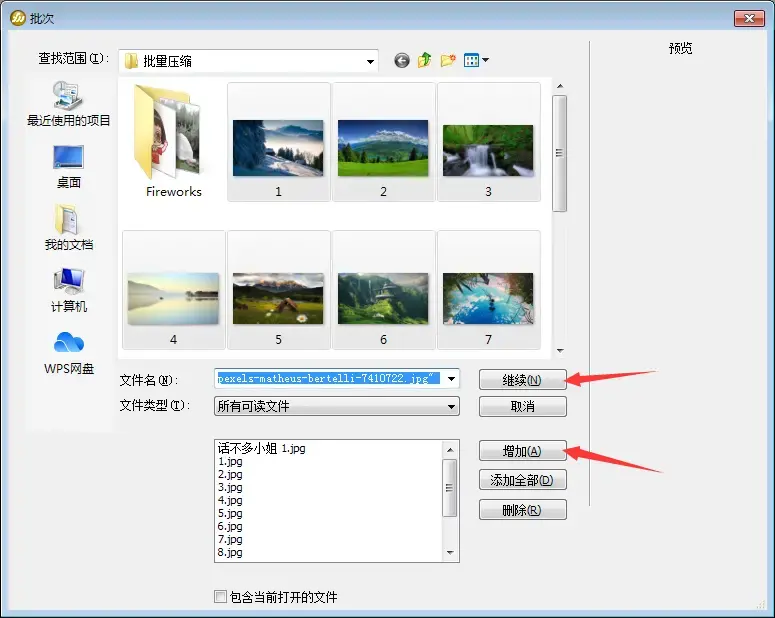
批量图片压缩
一次处理上千张商品图,保持长边尺寸不变,只降低体积,画质肉眼几乎无差。
很多人的第一反应是「批量处理得会写脚本吧」。其实真正卡住新手的不是技术,而是三个很小的门槛:不知道从哪下载、不确定会不会弄坏原文件、出错以后不知道怎么办。迅果把这三件事都提前解决了。
方案默认开启预览模式——所有改动先以列表形式展示,你确认没问题再执行。原文件会生成一份可回滚的副本,误操作也能一键还原。这就是「高效」与「安全」在同一套流程里共存的方式。
我们把它整理成一份可以直接下载的方案包,里面包含主程序、中文界面语言包、常用规则模板,以及一份 8 页的图解说明。第一次使用的人,通常十分钟内就能跑完第一批文件。
下面是社区成员最常提交的六类使用场景。每一类都配有对应的规则模板编号,下载方案包后在「模板」页搜索编号即可直接调用。
一次处理上千张商品图,保持长边尺寸不变,只降低体积,画质肉眼几乎无差。
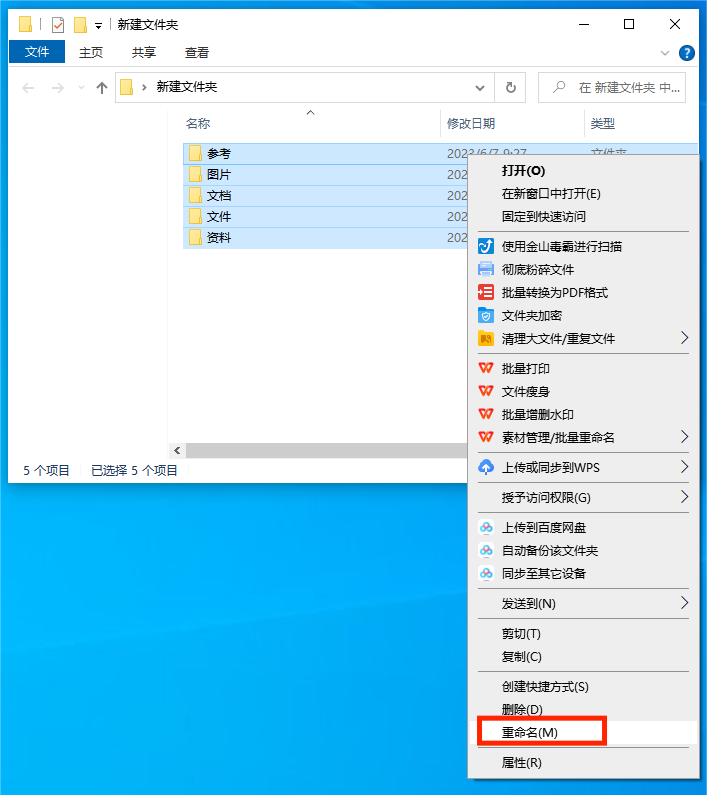
支持序号、日期、关键词三种命名规则混用,还能按拍摄时间自动排序。
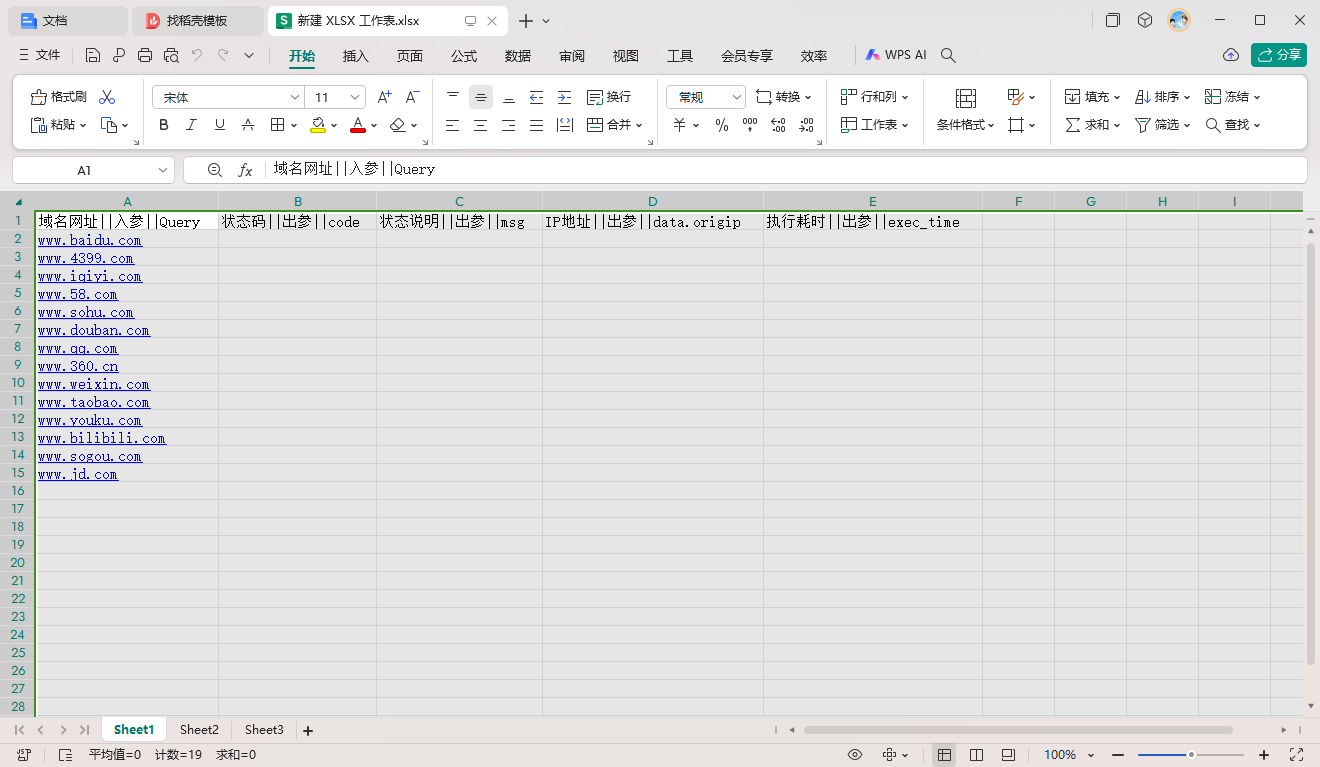
把几十个格式相同的月度报表合成一张总表,自动跳过表头重复行。
批量把文档转成通用格式,转换前自动检测损坏文件并单独列出。
按扩展名或关键词把散乱文件分进不同目录,一步完成,不用手动拖动。

复制完成后自动比对文件大小与校验值,发现不一致会立即标红提示。
这套流程是社区里被验证过最多次的路径。按顺序做,基本不会出错。
在下载页获取压缩包后,先看文件列表是否包含主程序、语言包和说明文档三个部分,缺任何一个都说明下载不完整。
建议放在非系统盘的自建文件夹里,路径里不要出现特殊符号。这样可以避免权限提示反复弹出。
导入文件后不要急着执行,先看预览列表。确认改名规则、输出目录都符合预期,再进入下一步。
执行完成后查看日志面板,绿色表示成功、黄色表示跳过、红色表示失败。红色条目点开就能看到具体原因。
第一,输出目录设成了源目录,导致文件被覆盖;第二,规则里用了文件系统不支持的字符;第三,任务中途关闭窗口。这三类问题在说明文档第 5 页都有对应图示,遇到时先翻那页。
「以前整理素材要花一整个下午,现在导入、预览、执行,三分钟结束。最让我放心的是原文件还在。」
— 电商美工 · 阿岚
「我完全不懂命令行,照着图解说明一步步点,第一次就成功了。社区里问问题也有人回。」
— 行政专员 · 周姐
「几十个分公司的报表合并,以前要人工拼一整天。现在设好模板,每周一自动跑一次。」
— 财务主管 · 陈工
不需要。核心批量处理功能全部在本地完成,断网状态下同样可以运行,文件也不会离开你的设备。
可以。方案包自带 28 个预设模板和 8 页图解说明,不需要写任何代码,照着截图点选即可完成第一次任务。
不会。执行前会生成可回滚副本,出错的任务会被标记为失败并跳过,原文件保持原样,随时可以还原。
覆盖 Windows、macOS 以及主流 Linux 发行版,同一份规则模板在不同系统之间可以直接通用。
取决于设备内存。社区实测在 16GB 内存的普通笔记本上,单次处理一万个中小型文件仍然稳定。
我们大约每六周发布一次规则模板更新,并在邮件里附上一条实用技巧。只发有用的内容,随时可以退订。
我们不会分享你的邮箱,也不会发送与批量处理无关的推广内容。